

6 Tools, mit denen du deine Employee Journey Map gestaltest
Entdecke die 6 besten Tools für eine wirksame Employee Journey Map. Vom Mapping der Kontaktpunkte bis zum Einholen von Feedback bist du mit diesen Tools gut versorgt.

Written by
Joris Luijke, Co-Founder & Co-CEO
Eine herausragende Employee Experience zu schaffen, ist keine Kleinigkeit. Es braucht klar definierte Ziele und sorgfältige Planung. Zum Glück gibt es einen Prozess, der dir hilft, die gesamte Journey aufzuzeichnen: Employee Journey Mapping.
Deine Employee Journey Map priorisiert die wichtigsten Erfahrungen deiner Mitarbeitenden, vom allerersten Tag bis nach ihrem Austritt aus deiner Organisation.
Ich stelle die Tools vor, die ich beim Erstellen von Employee Journey Maps genutzt habe, damit deine herausragend wird.
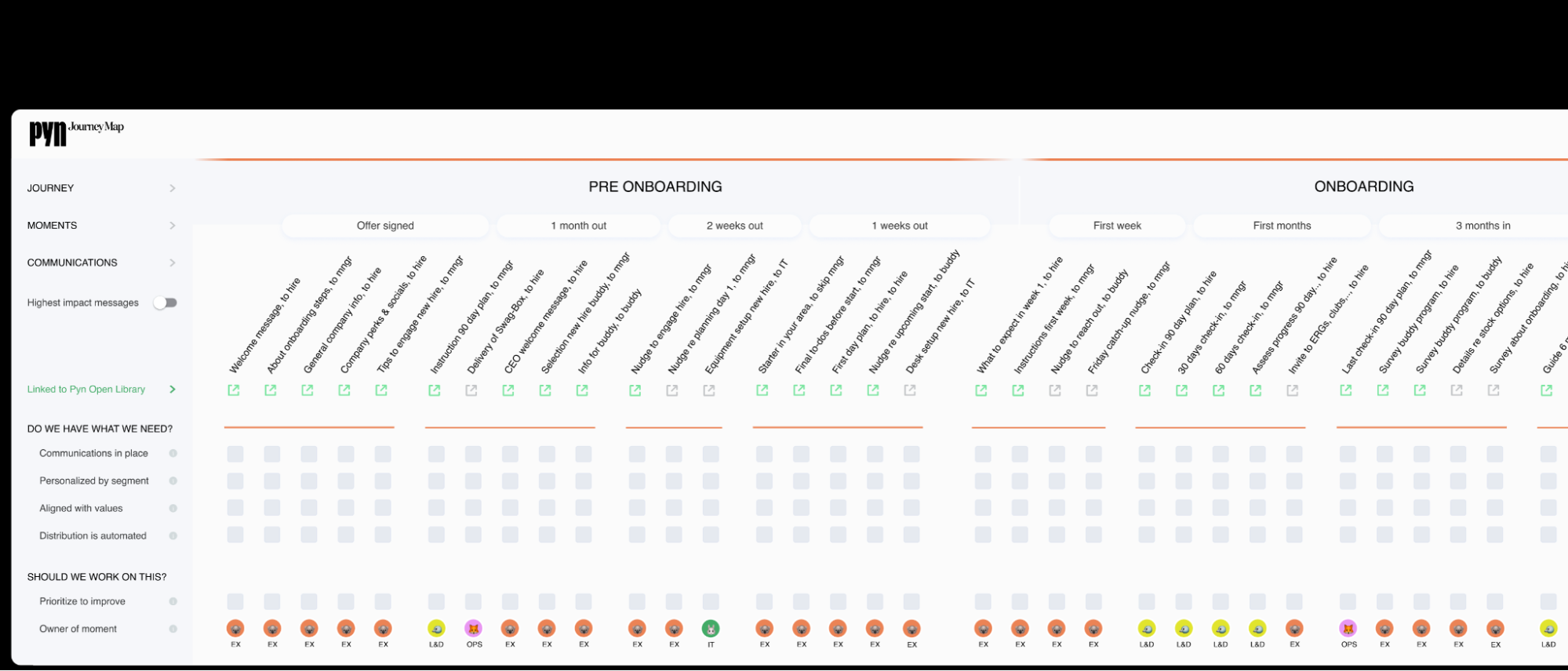
1. Pyns Employee Journey Mapper
Endlich ein müheloser Weg für Teams, gemeinsam jeden Kontaktpunkt in der Journey ihrer Mitarbeitenden aufzuzeichnen, vom Recruiting bis zum Onboarding.
Pyns Employee Journey Mapper macht es leicht, eine einzigartige, bemerkenswerte Employee Experience zu schaffen.
Visuell stellt die Employee Journey Map die Phasen der Erfahrung von Mitarbeitenden dar (etwa das Onboarding). Jede Phase der Employee Journey enthält Moments that matter, wichtige Momente, die Mitarbeitende in diesen Journeys erleben.
In jedem dieser Moments that matter kann es mehrere Kontaktpunkte zwischen Unternehmen und Mitarbeitenden geben, etwa wenn Führungskräfte einen hilfreichen "Leitfaden für den Check-in nach 90 Tagen" bekommen. Mit Pyns Employee Journey Mapper hast du einen Vorsprung. Diese Momente stehen bereit, und du personalisierst sie mit unseren Employee Journey Templates.
Pyn macht Spaß und ist kostenlos. Vor allem aber sorgt es dafür, dass keine Hürde auf dem Weg zu einer optimalen Employee Experience übersehen wird.
Vorteile
- Die Employee Journey auf einen Blick: Kontaktpunkte für jeden Moment
- Online zusammenarbeiten, priorisieren und die Strategie abstimmen!
- Unterstützung für Mitarbeitende lässt sich leicht weiter automatisieren und personalisieren
Meine Note für das Journey Mapping in Pyn: A+ (natürlich 🙂 Melde dich kostenlos an und überzeug dich selbst!)

2. Miro: virtuelles Whiteboard
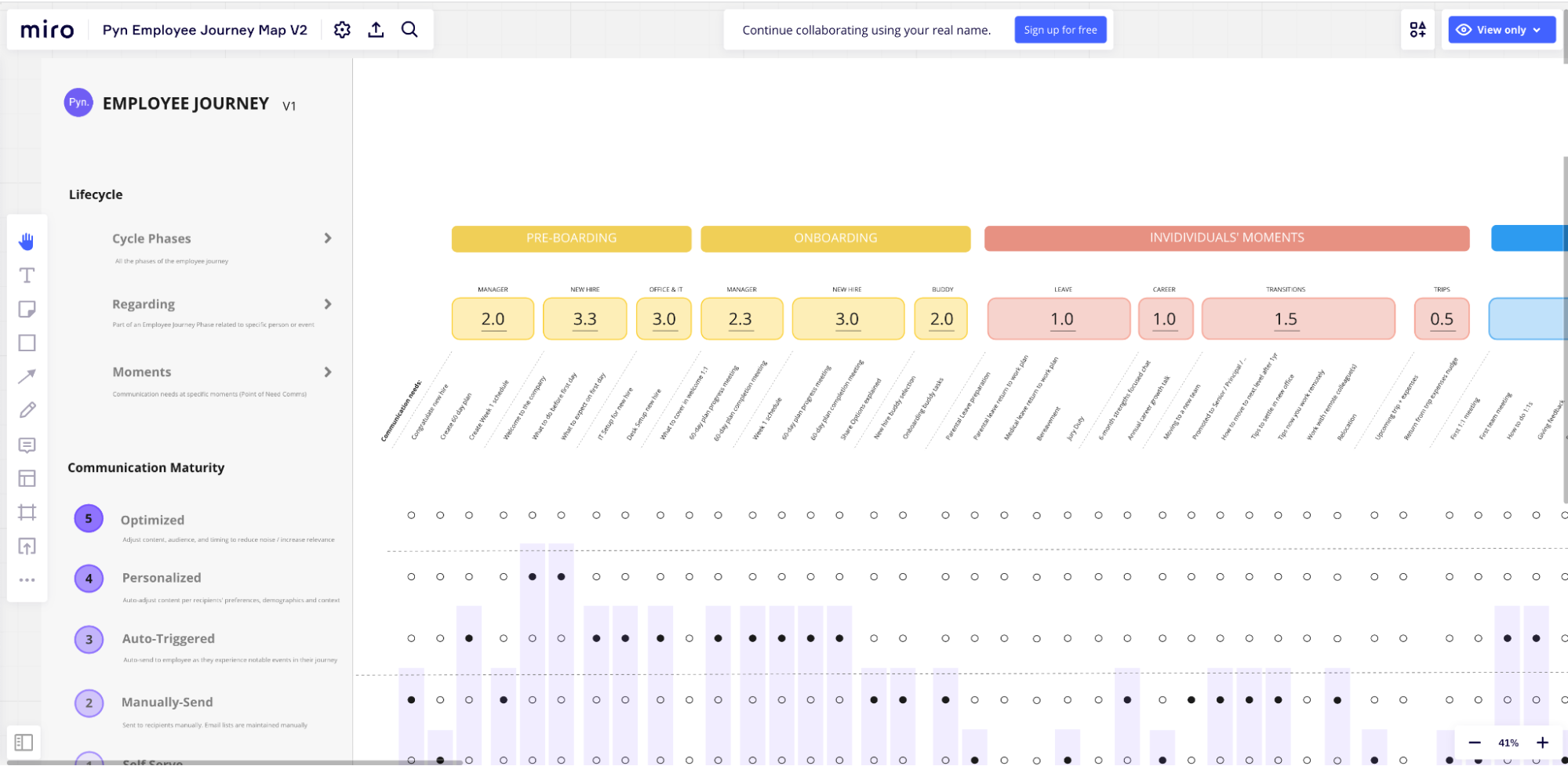
Mit Miro kommt dein Team auf einer Online-Leinwand zusammen und baut eine eigene Journey Map. Mir persönlich hat es großen Spaß gemacht, meine zu gestalten. Sieh sie dir hier an!
Ich habe allerdings ziemlich viel Zeit mit dem Design verbracht, und das kann den Prozess bremsen.
Vorteile
- Online, sodass verteilte Teams von überall darauf zugreifen
- Superleicht zu bedienen, und beim Brainstorming sind (virtuelle) Haftnotizen schnell ergänzt
- Kostenlos (ein Upgrade ist möglich) und leicht einzurichten
Nachteile
- Keine Vorlagen für Employee Journeys, du fängst also bei null an
- Du musst überlegen, wie und wo auf dem Board du die Beiträge deines Teams haben willst
- Es ist schwer, auf echte Inhalte oder Systeme zu verlinken
Als Tool bewerte ich Miro sehr hoch (ein Tool mit Note A). Und wie bewerte ich meine Erfahrung, damit eine Journey Map zu erstellen? Meine Note für das Journey Mapping in Miro: C+
3. Figma: Online-Design-Tool
Wenn du beim Design deiner Journey Map mehr Flexibilität willst, kannst du in Figma zusammenarbeiten. Die Möglichkeiten zur Zusammenarbeit ähneln denen von Miro, du baust aber leichter skalierbare Designs.
Ich habe eine Journey Map in Figma erstellt, und die Arbeit darin war angenehm. Ins Stocken gerate ich, wenn ich neue Momente oder Kontaktpunkte ergänzen will. Außerdem ist es schwer, mit dem Tool Verbesserungen der Employee Experience (EX) zu priorisieren und zuzuweisen. Die Designs sehen also toll aus, aber für Projektmanagement kannst du Figma nicht nutzen.
Vorteile
- Online, sodass verteilte Teams von überall darauf zugreifen
- Du kannst deine Designs skalieren und deine Journey Map richtig gut aussehen lassen
- Einige solide Vorlagen in der Vorlagenbibliothek für den Einstieg
Nachteile
- Etwas Einarbeitung nötig (das Tool FigJam ist einfacher)
- Änderungen an den Designs (Momente oder Kontaktpunkte ergänzen) sind schwer
- Der Schritt von der Journey Map zur Aktivierung (Inhalte automatisieren usw.) ist schwer
Meine Note für das Journey Mapping in Figma: B-
4. Google Sheets: eine Liste von Momenten
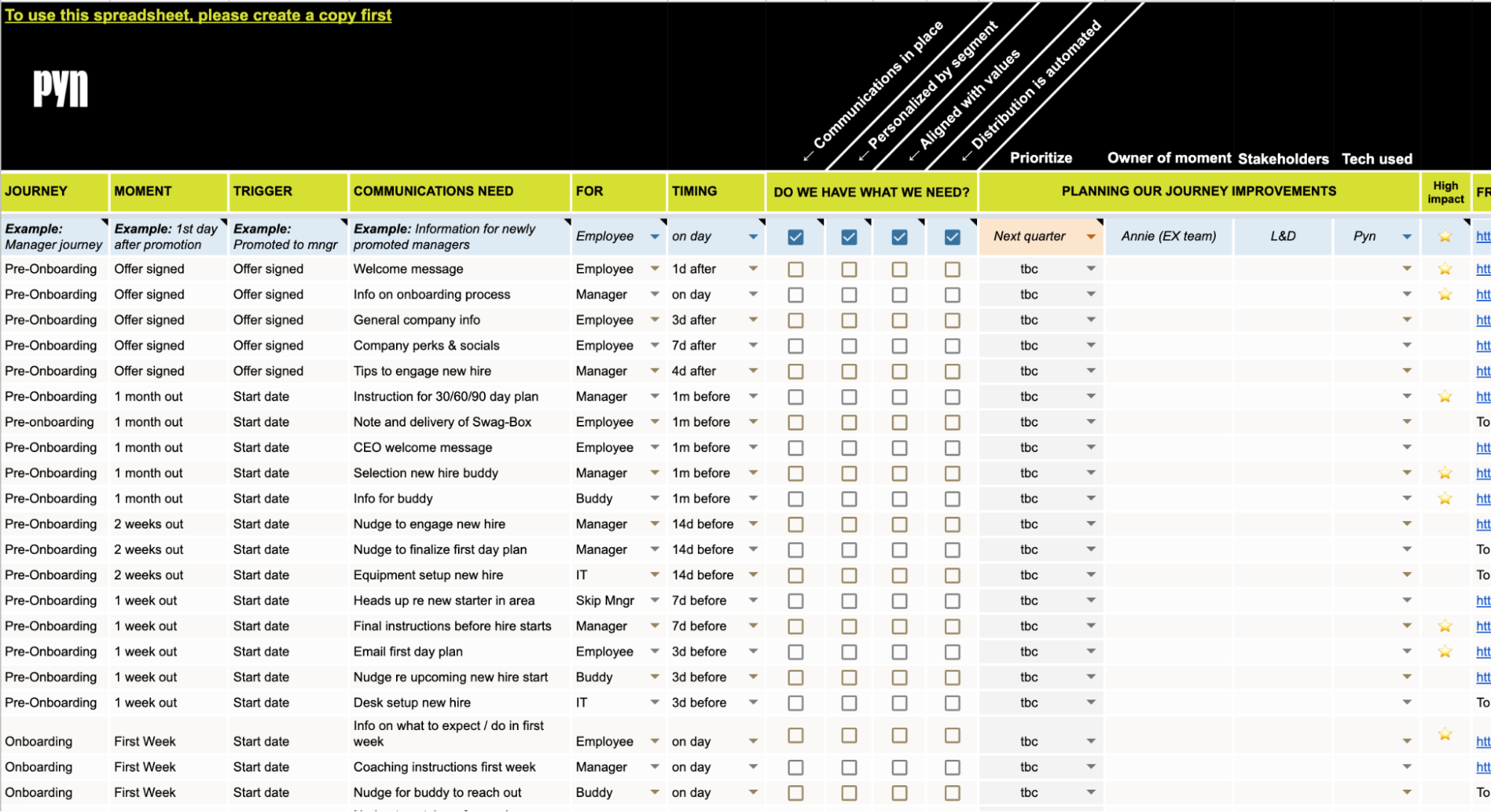
Gemeinsam an Visualisierungen zu arbeiten, kann eine reizvolle Herausforderung und ein mitreißendes Erlebnis sein. Manchmal bringt es einen aber schneller ins Handeln, die Employee Journey mit all ihren Moments that matter und Kontaktpunkten schlicht in einem einfachen Google Sheet festzuhalten.
Mit diesem leistungsstarken Tool sammeln wir leicht Informationen und planen zugleich, was für echte EX-Verbesserungen nötig ist.
Ohne die visuelle Darstellung der Journey Map wurde es schwieriger und unübersichtlicher, sich in der Liste zurechtzufinden. Es war schwer, die übergeordneten Journeys und Strategien im Blick zu behalten.
Vorteile
- Inhalte lassen sich sehr leicht ergänzen und ändern
- Aufgaben lassen sich priorisieren und zuweisen
- Leicht gemeinsam zu nutzen und zu lernen (viele arbeiten ohnehin jeden Tag mit Google Sheets)
Nachteile
- Keine visuelle Darstellung der Employee Journey
- Brainstorming und Ideenfindung wirken trocken
- Eine Strategie, die du Stakeholdern in einer Tabelle präsentierst, zündet nicht
Meine Note für das Journey Mapping in Google Sheets: C+
5. Notion: Plattform für Zusammenarbeit
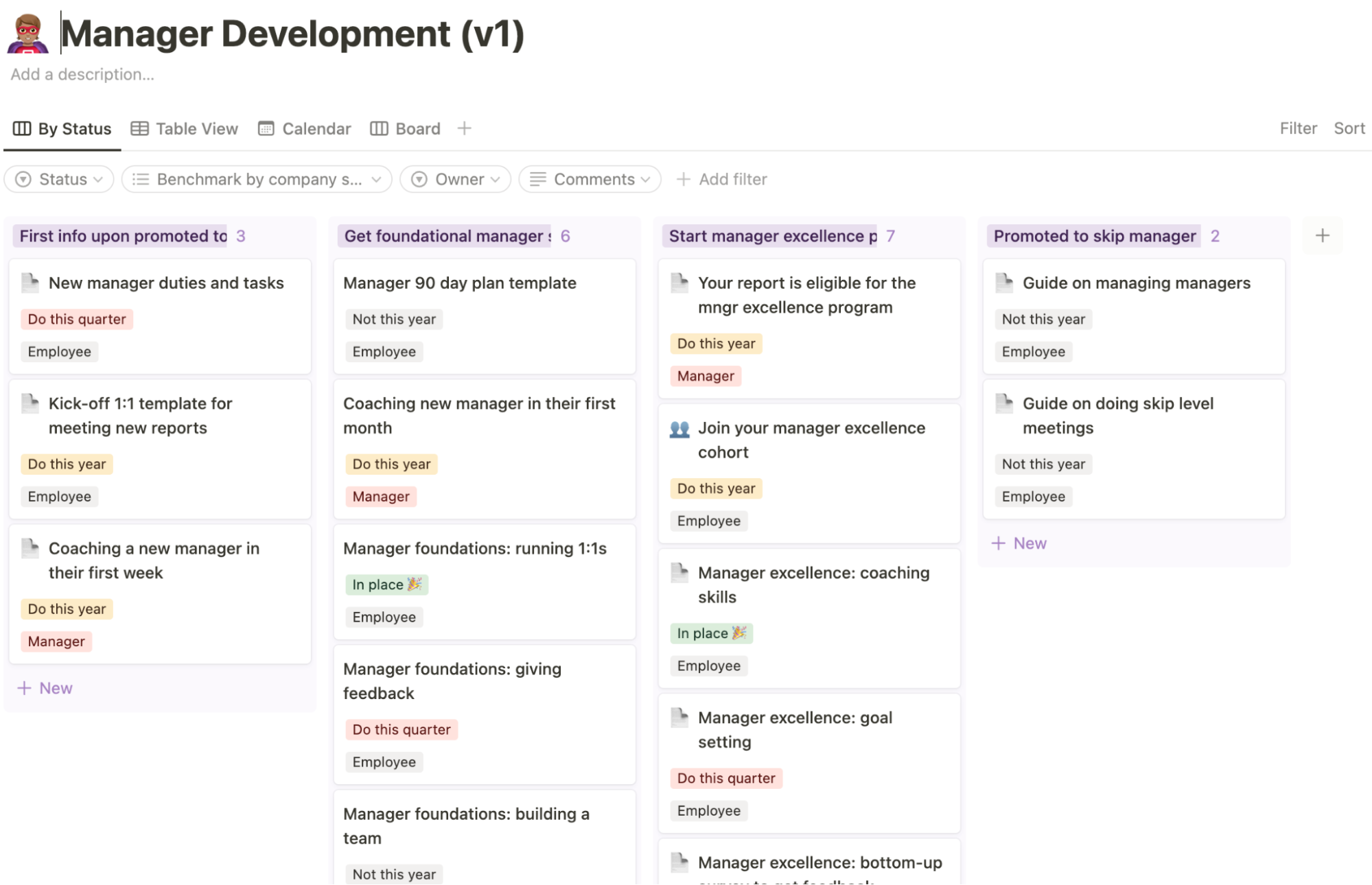
Manchmal ist es einfach leichter, die ganze Arbeit in den Plattformen zu erledigen, die du ohnehin für die Zusammenarbeit nutzt. Wenn du in einer Plattform wie Notion arbeitest, könntest du deine Employee Journey Map dort gestalten.
Mit den “Boards” von Notion strukturierst du deine Journey leicht und lädst Teammitglieder ein, über “Cards” weitere Kontaktpunkte vorzuschlagen. Schön ist auch, dass man die Employee Journey nach verschiedenen Kriterien (über Tags, die ich ergänzt habe) filtern und unterschiedlich ansehen kann. Zum Beispiel, wenn ich alle Kontaktpunkte sehen wollte, die ich mit “owned by Learning & Development” getaggt hatte.
Teile der Journey ließen sich leicht strukturieren, aber ich musste für verschiedene Teile (oder Kategorien) der Journey jeweils eigene Seiten anlegen.
Selbst wenn ich wahrscheinlich einen Workaround gefunden hätte: Notion ist schlicht nicht dafür gebaut, deine Journey Map auf die (fast unendliche) Größe zu skalieren, die du brauchst.
Vorteile
- Wenn du Notion schon nutzt, ist es für Teammitglieder (und dich selbst) leicht zu bedienen
- Aufgaben lassen sich priorisieren und zuweisen, und die Journey Map lässt sich nach Kriterien und Tags filtern
- Kontaktpunkte über die “Cards” zu ergänzen, ist eine schöne, spielerische Erfahrung
Nachteile
- Notion tut sich mit einer längeren Journey wie der Employee Journey schwer
- Die Map wird etwas unübersichtlich (zu viele Tags usw.) und verliert damit ihre Kraft
- Der nächste Schritt, Unterstützung für Mitarbeitende zu automatisieren und zu personalisieren, ist schwer
Meine Note für das Journey Mapping in Notion: B-
6. Whiteboard und Post-its
Das Team persönlich zusammenzuhaben und gemeinsam die Journey Map zu erstellen, ist unbezahlbar.
Es macht so viel Spaß! Und es ist sehr wirksam, bis zu einem gewissen Punkt. Meine Erfahrung: Wenn du nicht endlos Zeit und alle Stakeholder im Raum hast, brauchst du wahrscheinlich mehrere Sessions.
Die Übung vor Ort ist deshalb oft ein sehr guter Ausgangspunkt. Du musst aber weitere Arbeit einplanen, damit sie sich lohnt. Leider ist das ohne Software schwer.
Ich fand es auch schwierig, das Team mit einem leeren Blatt (oder Whiteboard) starten zu lassen. Hilfreicher ist es, mit fertigen Vorlagen ins Journey Mapping zu gehen, die grob vorgeben, was bei Employee Journeys zu bedenken ist. So fangen nicht alle auf ihrem Whiteboard bei null an.
Vorteile
- Sehr belebend und gemeinschaftlich
- Dem Team lassen sich nebenbei leichter die Vorteile von Journey Mapping vermitteln
- Es ist leichter, alle einzubeziehen
Nachteile
- Der Schritt vom Whiteboard ins Handeln ist schwerer
- Der Start mit einem leeren Blatt ist schwer
- Es ist schwer, genug Zeit einzuplanen und alle Stakeholder einzubinden
Meine Note für das Journey Mapping am Whiteboard mit Haftnotizen: B

Mein Zeugnis für alle Systeme
Es gibt nicht den einen richtigen Weg, mit Employee Journey Mapping anzufangen. Wir wissen aber, dass unser neues Tool dir hilft, schneller in Gang zu kommen.
Mein Zeugnis für das Journey Mapping:
- Pyn Employee Journey Mapper: A+ (melde dich noch heute an!)
- In Miro: C+
- In Figma: B-
- In Google Sheets: C+
- In Notion: B-
- Am Whiteboard mit Haftnotizen: B